留此文,备忘。
实现功能:用一个VPS,实现V2ray上网、wordpress建站。
工具:
- freenom域名
- VPS:搬瓦工或vultr,Centos7系统
- Xsell
一、 freenom域名
- 注册freenom用户,注册时会校验IP与地区的真实性,可以找生成身份信息的网站。
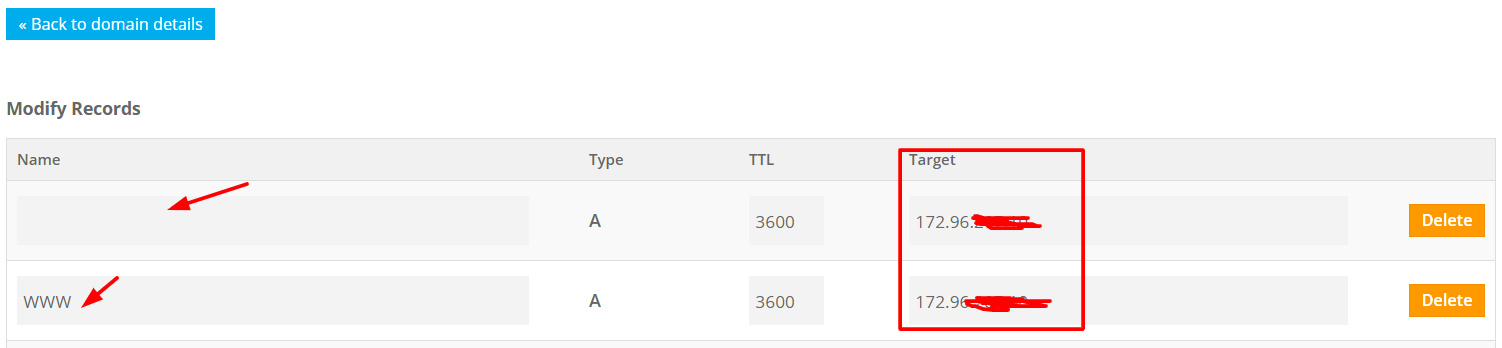
- 注册域名,免费或收费都可以。生效后,管理DNS–增加两条记录,主机名一条为空,一条为www,目标都指向VPS的IP。(cloudflare会让速度变慢,做为IP被墙后的拯救方案,不做首选)
二、 搬瓦工与vultr 的区别:
- 搬瓦工优点:可以带数据切换机房, 速度不错、稳定 。
- 搬瓦工缺点:一旦被墙,无法切换机房,恢复时间几十天。并且目前无免费更换IP政策,付费8刀左右。
- vultr优点: 速度不错、稳定且性价比高,按小时计费,能够随时开通和删除服务器,新服务器即是新ip。
- vultr缺点:被墙机率较高,有时开很多个都开不到能用的。
三、Xshell
安装Xshell,按VPS提供的IP、端口、用户名和密码,SSH登录。
四、安装V2ray
- 一键安装的命令:
bash <(curl -s -L https://git.io/v2ray.sh) - 传输协议选择第四项「Websocket+TLS」
- 端口随便写
- 域名一定要正确!之前解析好的那个!如:www.zkzone.tk
- 关键步骤,是否自动配置TLS选择N ,因为caddy和nginx使用端口会冲突,所以两者选一,这里为了同时做网站需要nginx,所以不安装caddy。
- 之后步骤默认选择。。。
五、V2ray BBR Plus 加速
- 运行一键安装脚本:
wget --no-check-certificate -O tcp.sh https://github.com/cx9208/Linux-NetSpeed/raw/master/tcp.sh && chmod +x tcp.sh && ./tcp.sh - 安装BBR Plus内核,选择2
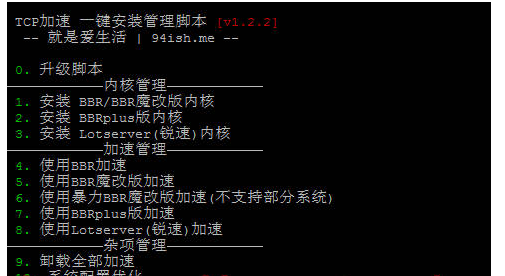
- 安装完毕提示重启,按Y

- 重启后用Xshell重新连接VPS,运行命令:
./tcp.sh - 选择7.使用BBRplus版加速
- 出现如下提示,恭喜你,加速成功!

六、安装、配置宝塔(BT)
- 安装宝塔的命令 : yum install -y wget && wget -O install.sh http://download.bt.cn/install/install_6.0.sh && sh install.sh
- 过程中提示是否安装,按Y 回车
- 安装完后需要记录登陆信息
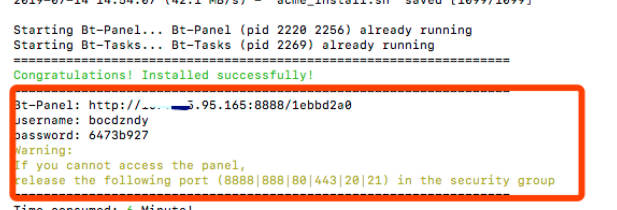
方框内分别是登陆ip、账号、密码等等,把他们拷贝下来备用。黄色字的意思是:如果你的网站不能访问,请在你的VPS防火墙后台放行8888、888、80、443、20、21等端口
- 登录宝塔进行配置
- 在弹出的窗口安装一些套件,php版本建议选择7.0左右的,因为一些网站不再支持较低版本的php,勾选好以后点击「极速安装」
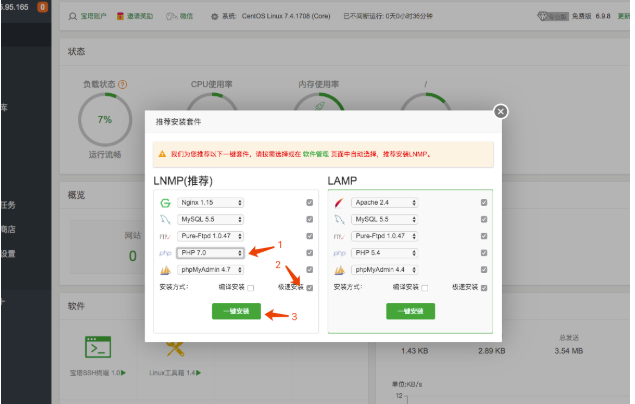
- 开始安装后,先关闭安装界面。 点击「软件商店」搜索“一键部署”然后安装它,安装完后开启「首页显示」
- 在「安全」里放行配置给v2ray的端口 ,设置备注
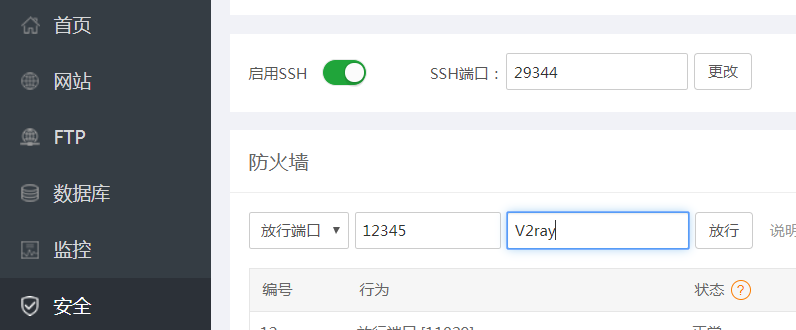
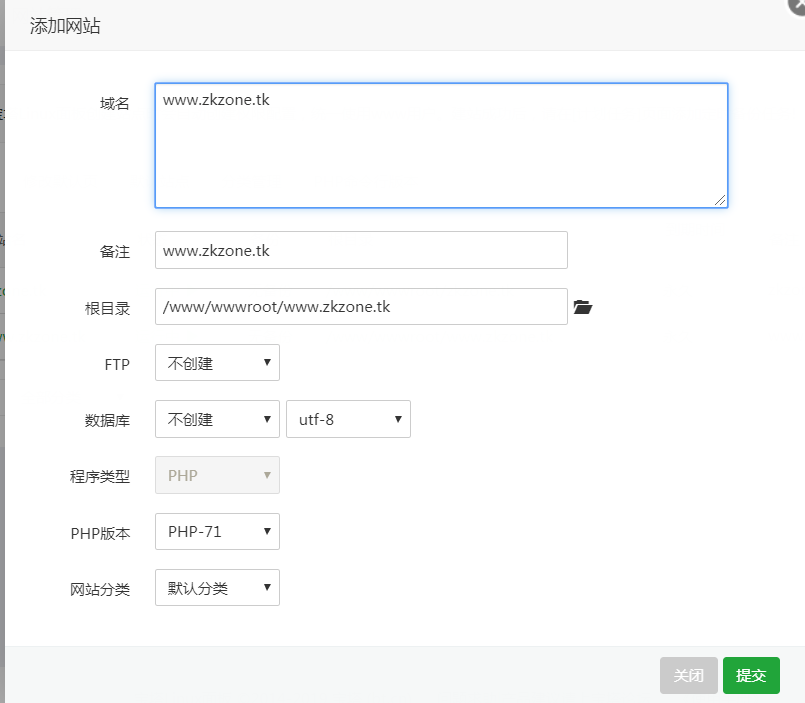
宝塔后台配置nginx
点击网站–添加站点–输入解析成功的域名
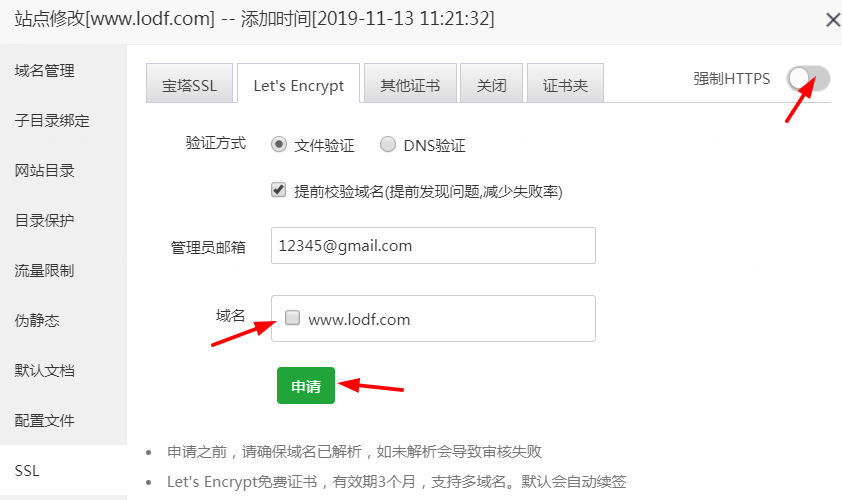
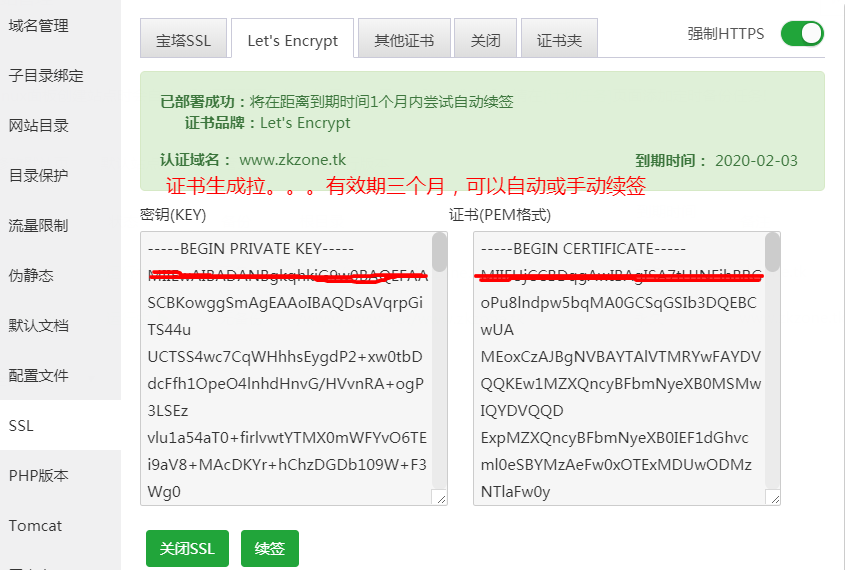
选择SSL–Let’s Encrypt ,填写管理员邮箱,域名打钩,点击申请。成功之后开启“强制HTTPS”
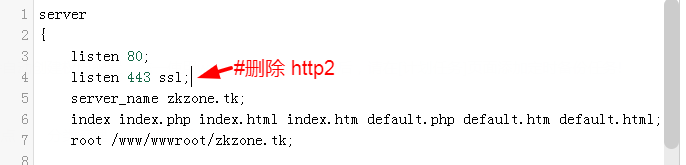
选择配置文件,删除http2
添加如下代码,注意端口号为V2ray端口
location / {
         proxy_pass http://localhost:2333; # 2333 为 V2Ray 端口
         proxy_http_version 1.1;
         proxy_set_header Upgrade $http_upgrade;
         proxy_set_header Connection "upgrade";
         }
保存退出到「状态」那,停止和启动一次网站即可
好拉,到此就已经完成了V2ray的服务器端配置,接下来就是客户端了。
七、V2ray客户端
1、windows 客户端 :
2、IOS 客户端:
IOS安装方法一:PP助手—本地软件导入
IOS安装方法二:美区ID登录 App Store ,特别提醒:不能登录iCloud !